ความปลอดภัยของลิงก์และป้องกันภัยลวง
อัปเดตเมื่อ: 24 ครั้งที่อ่าน

ได้รับลิงก์ย่อแปลกๆ กล้ากดไหม? 3 ขั้นตอนตรวจสอบ URL ปลายทาง เช็คลำดับการเปลี่ยนเส้นทาง และดู IP เซิร์ฟเวอร์อย่างปลอดภัยก่อนคลิก

SMS และแอปแชทมักมีลิงก์ย่อแปลกปลอมที่แอบอ้างเป็นแจ้งเตือนพัสดุ แจ้งบิลค้างชำระ หรือกิจกรรมแจกรางวัล สอนวิธีแกะรอย URL ปลายทางที่แท้จริงและตำแหน่งเซิร์ฟเวอร์เบื้องหลังลิงก์ย่อโดยไม่ต้องเปิดเสี่ยงในเบราว์เซอร์

ลิงก์ย่อ (Short URL) ช่วยให้ลิงก์ที่ยาวเหยียดดูสั้นกระชับและแชร์ต่อได้ง่าย แต่ก็มักถูกมิจฉาชีพนำไปใช้ซ่อนเว็บไซต์ปลอมแปลง (Phishing) หรือจุดดาวน์โหลดมัลแวร์ เมื่อคุณได้รับลิงก์ย่อที่ไม่เห็นชื่อเว็บต้นทางผ่านทาง SMS, LINE หรือข้อความโซเชียล อย่าเพิ่งกดคลิกเด็ดขาด! คุณสามารถตรวจสอบความปลอดภัยล่วงหน้าได้ด้วย 3 ขั้นตอนต่อไปนี้:

ขั้นตอนที่ 1: ใช้เครื่องมือ "เช็คเว็บ" เพื่อดู URL จริงโดยไม่ต้องเปิดหน้าเว็บในเบราว์เซอร์

คัดลอกลิงก์ที่น่าสงสัยแล้วนำไปวางในเครื่องมือ "เช็คเว็บ (se1.me/th/check)" บนเว็บไซต์นี้ ระบบจะทำหน้าที่ตามรอยเส้นทางการเปลี่ยนหน้าเว็บให้คุณแทน พร้อมแสดงจุดแวะเปลี่ยนเส้นทางระหว่างกลาง (Redirect Hops แสดงสูงสุด 3 ลำดับแรก ส่วนที่เหลือแสดงเป็น "...") และ "URL ปลายทางสุดท้าย (Final URL)" ช่วยให้คุณเห็นชื่อโดเมนที่แท้จริงอย่างชัดเจนก่อนตัดสินใจเปิดหน้าเว็บ
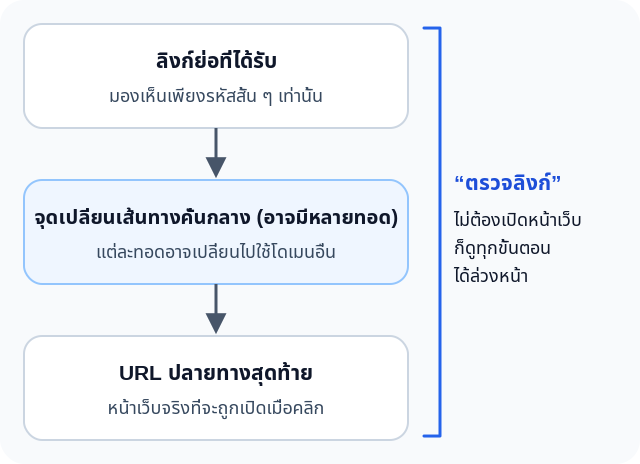
แผนภาพ: ลิงก์ย่ออาจผ่านการเปลี่ยนเส้นทางหนึ่งหรือหลายทอดกว่าจะถึง URL สุดท้าย ซึ่งเครื่องมือ "เช็คเว็บ" จะแสดงลำดับเหล่านี้ให้เห็นทั้งหมด
ทุกจุดแวะที่ลิงก์ย่อวิ่งผ่าน สามารถตรวจสอบให้เห็นชัดเจนได้ก่อนเปิดหน้าเว็บ

ขั้นตอนที่ 2: ตรวจสอบว่าโดเมนปลายทางเป็นโดเมนทางการของจริงหรือไม่

หน้าเว็บหลอกลวงจำนวนมากมักใช้อักขระที่มีหน้าตาคล้ายกันมากมาตบตา (เช่น ใช้เลข 0 ปลอมเป็นตัวอักษรภาษาอังกฤษ o หรือต่อท้ายด้วยโดเมนระดับบนสุดแบบฟรีหรือราคาถูกที่ไม่เกี่ยวข้อง เช่น .top, .xyz, .vip):

• เว็บไซต์ทางการของหน่วยงานภาครัฐ มักจะลงท้ายด้วยนามสกุลเฉพาะของรัฐ (เช่น .go.th หรือ .gov.tw)
• ธนาคารชั้นนำ ค่ายมือถือ และบริษัทขนส่งทุกแห่งล้วนมีโดเมนหลักที่แน่นอน และจะไม่มีทางใช้โดเมนที่เป็นตัวอักษรสุ่มมั่วๆ เพื่อขอให้คุณกรอกหมายเลขบัตรเครดิต รหัสผ่านแอปธนาคาร หรือรหัสยืนยัน OTP จาก SMS

ขั้นตอนที่ 3: ตรวจสอบอายุการจดทะเบียนโดเมนและ IP ดาต้าเซ็นเตอร์ของเว็บไซต์ปลายทางเพิ่มเติม

ในรายงาน "เช็คเว็บ" ฉบับเดียวกัน ยังแสดงข้อมูลการจดทะเบียนโดเมนและข้อมูลดาต้าเซ็นเตอร์ของเซิร์ฟเวอร์ปลายทาง ซึ่งคุณสามารถสังเกตเพิ่มเติมได้อีก 2 จุด:

• ข้อมูลการจดทะเบียนโดเมน (WHOIS): ดูที่ "อายุการจดทะเบียนโดเมน" หากเว็บไซต์ที่อ้างตัวว่าเป็นแบรนด์ดัง แต่โดเมนเพิ่งถูกจดทะเบียนเมื่อไม่กี่วันหรือไม่กี่สัปดาห์ที่ผ่านมา ถือว่ามีความเสี่ยงสูงมาก โปรดอย่ากรอกข้อมูลส่วนตัวหรือข้อมูลการชำระเงินใดๆ ลงไปเด็ดขาด
• ข้อมูลดาต้าเซ็นเตอร์ของเซิร์ฟเวอร์: ดูที่ "ประเทศและเมือง", "IP เซิร์ฟเวอร์", "ผู้ให้บริการอินเทอร์เน็ต (ISP)" และ "ระบบอัตโนมัติ (ASN)" เพื่อตรวจสอบว่าตำแหน่งที่ตั้งของเซิร์ฟเวอร์ขัดแย้งกับธุรกิจที่เว็บไซต์นั้นกล่าวอ้างอย่างชัดเจนหรือไม่ หากต้องการตรวจสอบ IP ใดเพิ่มเติม สามารถคัดลอก IP เซิร์ฟเวอร์ในรายงานไปวางในเครื่องมือ "ค้นหาข้อมูล IP (se1.me/th/search-ip-info)" ของเรา เพื่อดูผู้ให้บริการ, ASN และข้อมูลการจดทะเบียนช่วงเครือข่าย RDAP ได้ทันที
• หากพบว่าเป็นลิงก์ย่อประสงค์ร้าย สามารถแจ้งผ่านหน้า "แจ้งลิงก์ย่อไม่พึงประสงค์ (se1.me/th/report)" บนเว็บไซต์นี้เพื่อช่วยกันแจ้งเตือนและบล็อกได้ทันที

บทความแนะนำที่เกี่ยวข้อง

ความรู้เรื่อง IP และเครือข่าย

วิธีเช็คข้อมูล IP แปลกปลอม ตรวจสอบดาต้าเซ็นเตอร์ ผู้ให้บริการ (ISP/ASN) และข้อมูล RDAP WHOIS — คู่มือแกะรอยความปลอดภัย

เมื่อได้รับอีเมลแจ้งเตือนการเข้าสู่ระบบที่ผิดปกติหรือพบการเชื่อมต่อที่น่าสงสัยมายังเซิร์ฟเวอร์ เรียนรู้วิธีใช้เครื่องมือ "ค้นหาข้อมูล IP" เพื่อแยกแยะว่าเป็นเน็ตบ้านทั่วไป (ISP) หรือคลาวด์ดาต้าเซ็นเตอร์ (ASN) พร้อมวิธีดู Reverse DNS (PTR) และช่องทางแจ้งร้องเรียนผ่าน RDAP WHOIS

ความรู้เรื่อง IP และเครือข่าย

เช็คตำแหน่ง IP แม่นยำแค่ไหน? ทำไมตำแหน่ง IP ถึงไปโผล่ต่างจังหวัด? พร้อมวิธีเปลี่ยน IP ด้วยการรีสตาร์ทเราเตอร์หรือ VPN

ทำไมตัวอยู่เชียงใหม่หรือชลบุรี แต่พอเช็คตำแหน่ง IP กลับแสดงว่าอยู่กรุงเทพฯ? เจาะลึกหลักการระบุตำแหน่งผ่านชุมสายผู้ให้บริการอินเทอร์เน็ตของฐานข้อมูล GeoIP พร้อม 3 วิธีเปลี่ยน Public IP อย่างถูกกฎหมาย

ความรู้เรื่อง IP และเครือข่าย

วิธีเช็ค IP เครื่องและ Public IP บน Windows (cmd ipconfig), Mac และมือถือ (iOS / Android) ฉบับสมบูรณ์

รวบรวมวิธีที่เร็วที่สุดในการเช็ค IP ภายในเครื่อง, Default Gateway (ไอพีเราเตอร์) และ Public IP ผ่าน Command Prompt (cmd ipconfig) บน Windows, Terminal และตั้งค่าระบบบน macOS รวมถึง iPhone iOS และมือถือ Android